आज के समय में अधिकतर लोग मोबाइल से ही वीडियो एडिटिंग करना प्रेफर करते हैं। लेकिन मोबाइल से Vlog Edit कैसे करें? इसके बारे में सभी लोगों को जानकारी नहीं होती है। क्योंकि मोबाइल पर आपको वैसे तो ढेर सारी एडिटिंग एप्लीकेशन मिलती है। लेकिन उनमें से कुछ ही Apps ऐसी होती है जो की बढ़िया क्वालिटी में ही वीडियो को एडिट कर सकती है।
आप मोबाइल से आसानी से Vlog को अच्छे से एडिट करके उसमे इफेक्ट्स, Filters, Transition इत्यादि भी ऐड कर सकते हैं। इसके लिए आप Kinemaster, Inshot तथा Canva जैसी एडिटिंग Apps का इस्तेमाल कर सकते हैं। आइए थोड़ा डिटेल में जानते हैं।
इस लेख में:
Vlog Edit कैसे करें? (मोबाइल से)
1. पहले Kinemaster डाउनलोड व ओपन करें
(a) सबसे पहले प्ले स्टोर से Kinemaster नामक एडिटिंग ऐप को डाउनलोड करें।
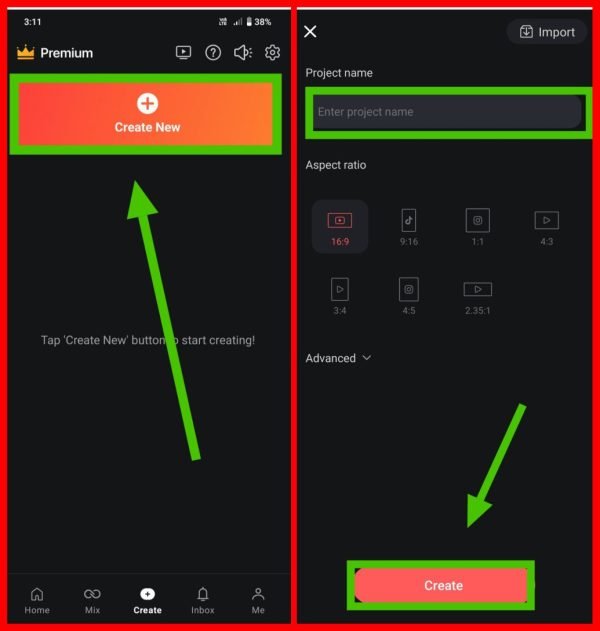
(b) अब डाउनलोड होने के बाद इसे ओपन करें। इसके बाद Create New पर क्लिक करें। फिर अब Project Name डालें ओर Aspect Ratio 16:9 सेलेक्ट करें और Create पर क्लिक करें।
2. अब Vlog सेलेक्ट करें
(a) अब गैलरी में Redirect हो जाने के बाद यहां पर जिस भी फोल्डर में Vlog है उसको क्लिक करके सेलेक्ट करें।

(b) आप गैलरी से एक टाइम में क्लिक करके मल्टीपल Vlog Clips को सेलेक्ट कर सकते हैं।
3. Unwanted पार्ट Vlog से हटाएं
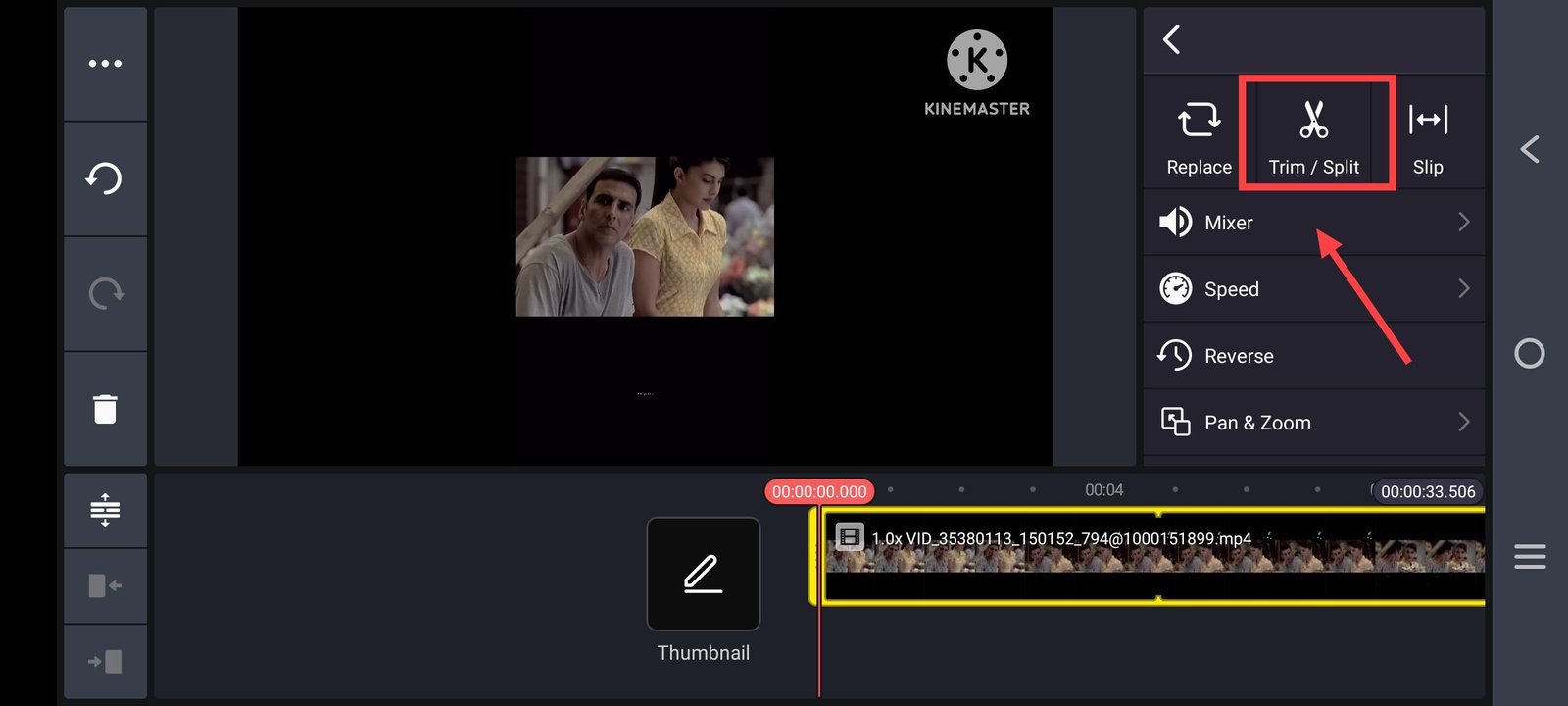
(a) Vlog के अंदर कई सारे ऐसे पार्ट होते हैं जिनकी आपको आवश्यकता नहीं होती है। उनको हटाने के लिए आप Timeline पर क्लिक करें और फिर Trim/Split पर क्लिक करके उस पार्ट को हटाएं।
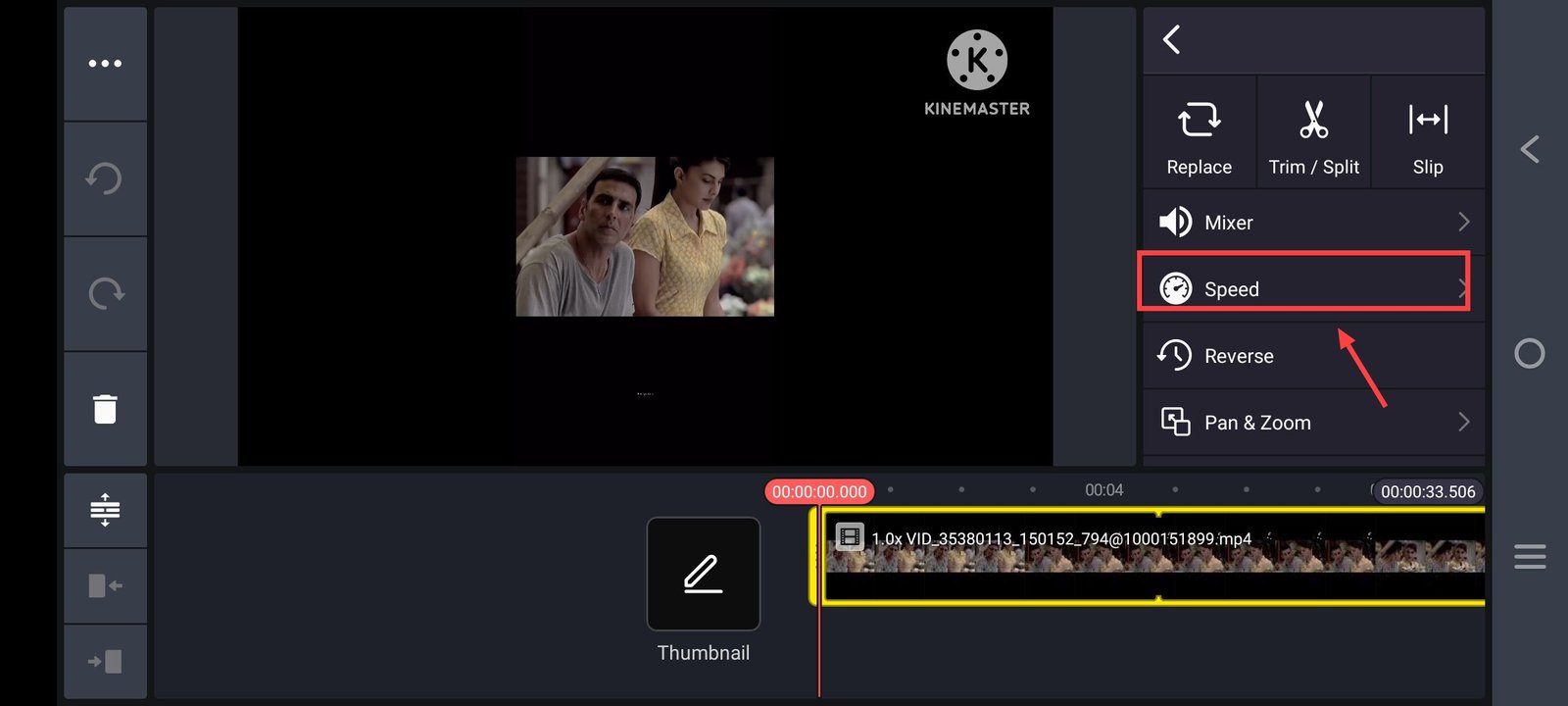
(b) साथ ही अगर आप वीडियो की Speed को एडजस्ट करना चाहते हैं तो Speed पर टैप करें। फिर उसके बाद 0.50x, 1x, 1.25x. 1.50x, 2.0x इत्यादि को अपने हिसाब से सेलेक्ट करें।
4. अब अपने Vlogs में इफेक्ट ऐड करें
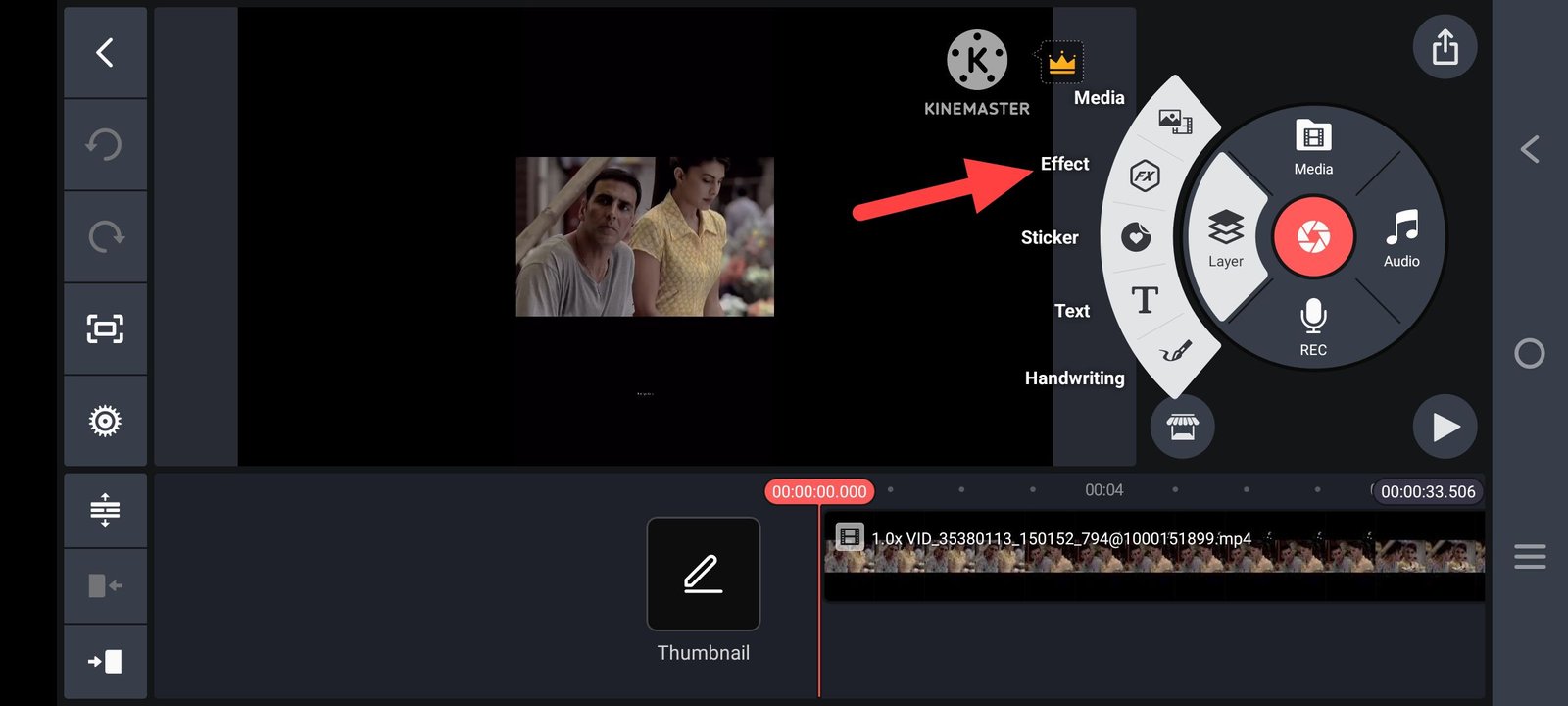
(a) इसके लिए सबसे पहले Layer पर क्लिक करें। फिर अब आपको Effects पर क्लिक करना है।
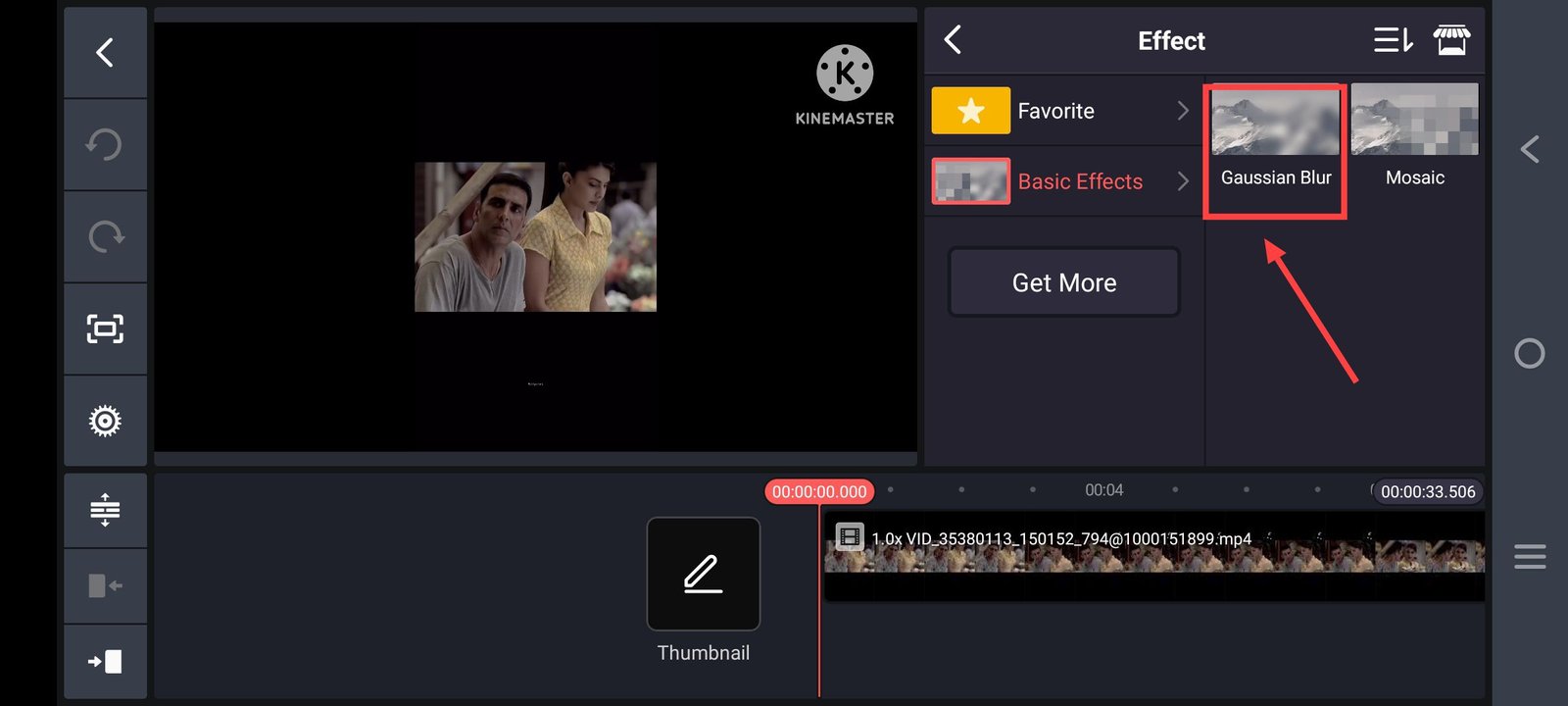
(b) अब आप यहां अपने हिसाब से किसी भी इफेक्ट को अपने Vlog में लगाने के लिए उसपर क्लिक करें। जिसके बाद वह इफेक्ट ब्लॉग में सेट हो जाएगा।
5. फिर Vlog में Transition ऐड करें
(a) इसके लिए आपको सबसे पहले ब्लॉग के उस पार्ट को Trim/Split की सहायता से Trim करना है। उसके बाद उस Trim किए हुए Icon पर टैप करें।
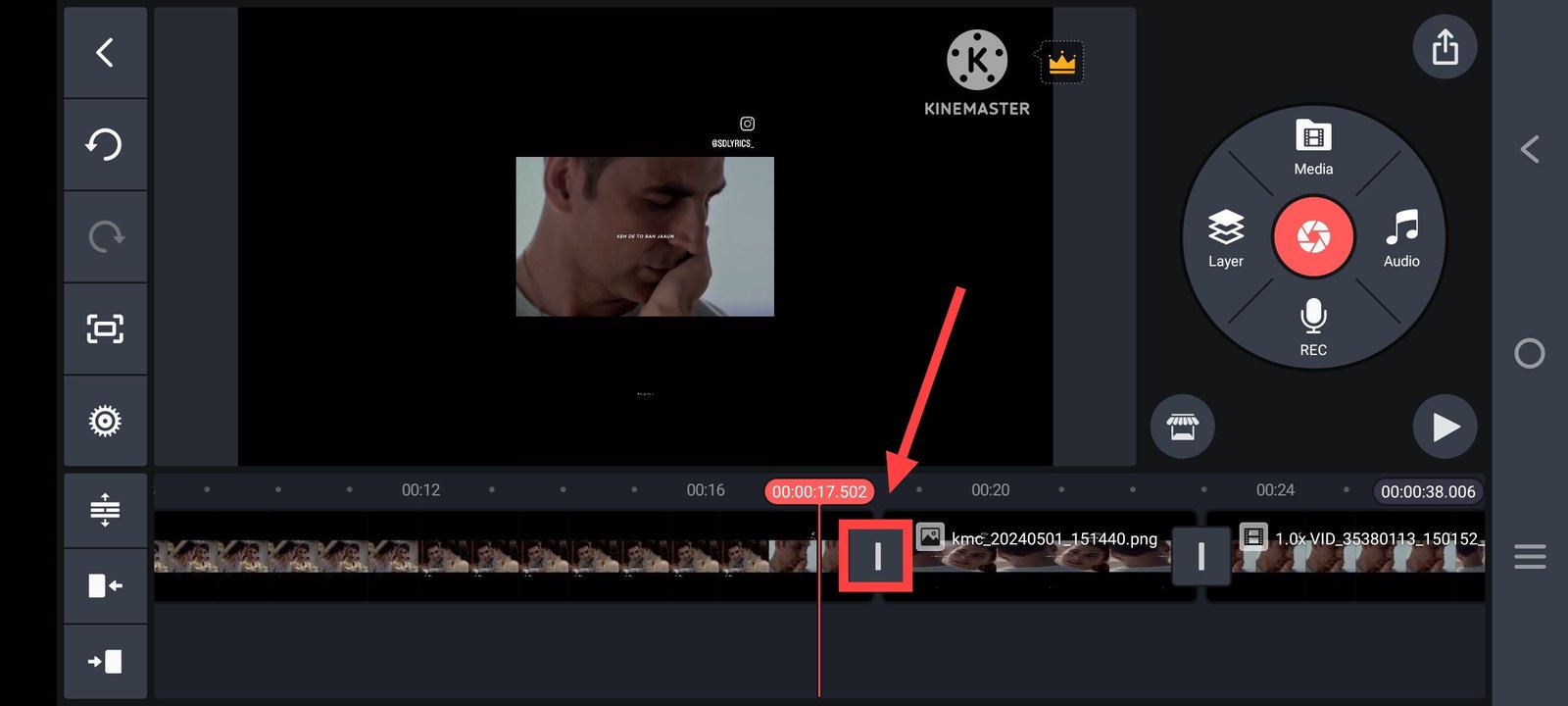
(b) अब यहां से किसी भी Transition इफेक्ट्स को क्लिक करके सेलेक्ट करें।

6. अब Vlog में रिलेटेड TEXT ऐड करें
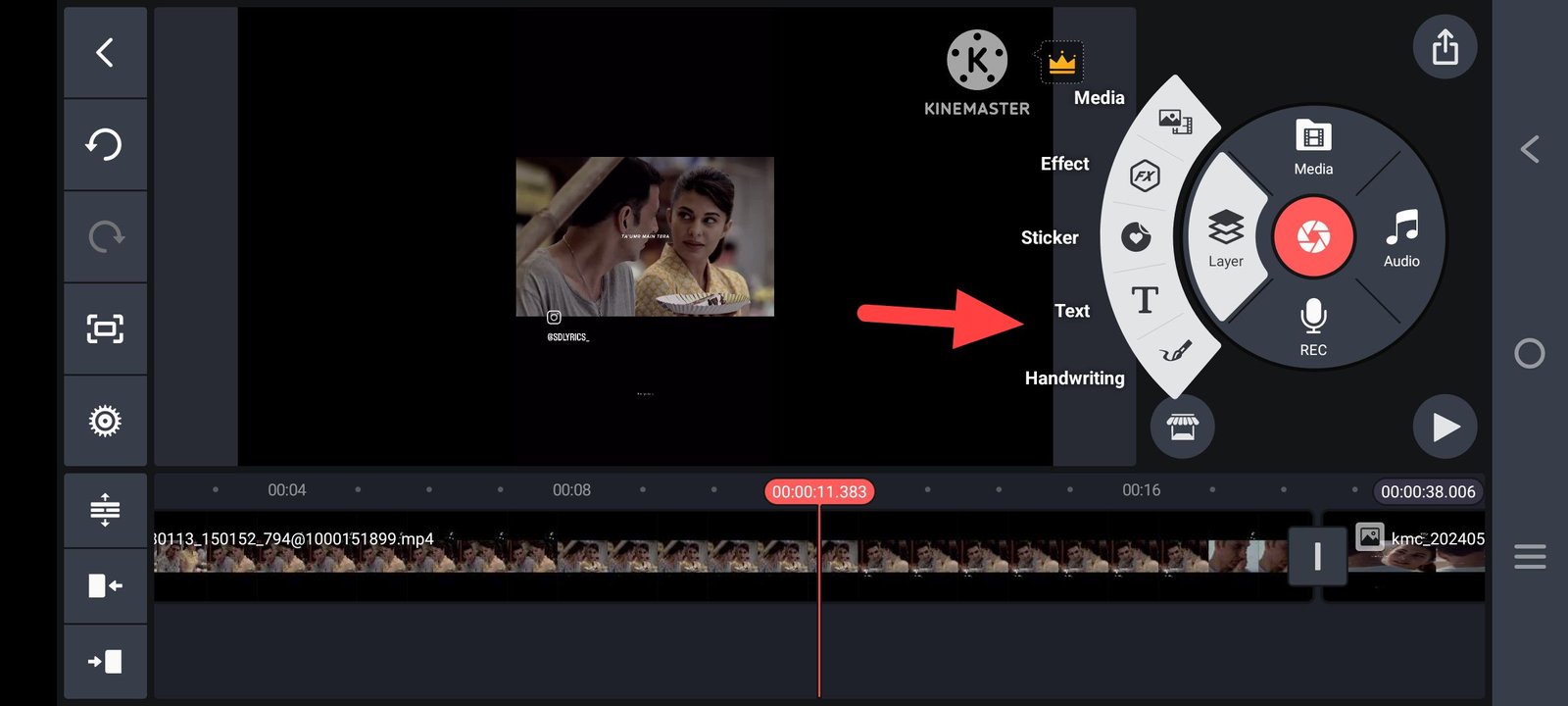
(a) टेक्स्ट ऐड करने के लिए आपको पहले Layer पर क्लिक करना होगा। उसके बाद यहां TEXT पर टैप करें।
(b) अब यहां पर आपको टेक्स्ट में वह लिख लेना है और फिर OK पर क्लिक करें। उसके बाद उसे अपने हिसाब से Vlog में Drag करके सेट करें।

7. अब Vlog को एक्सपोर्ट करें
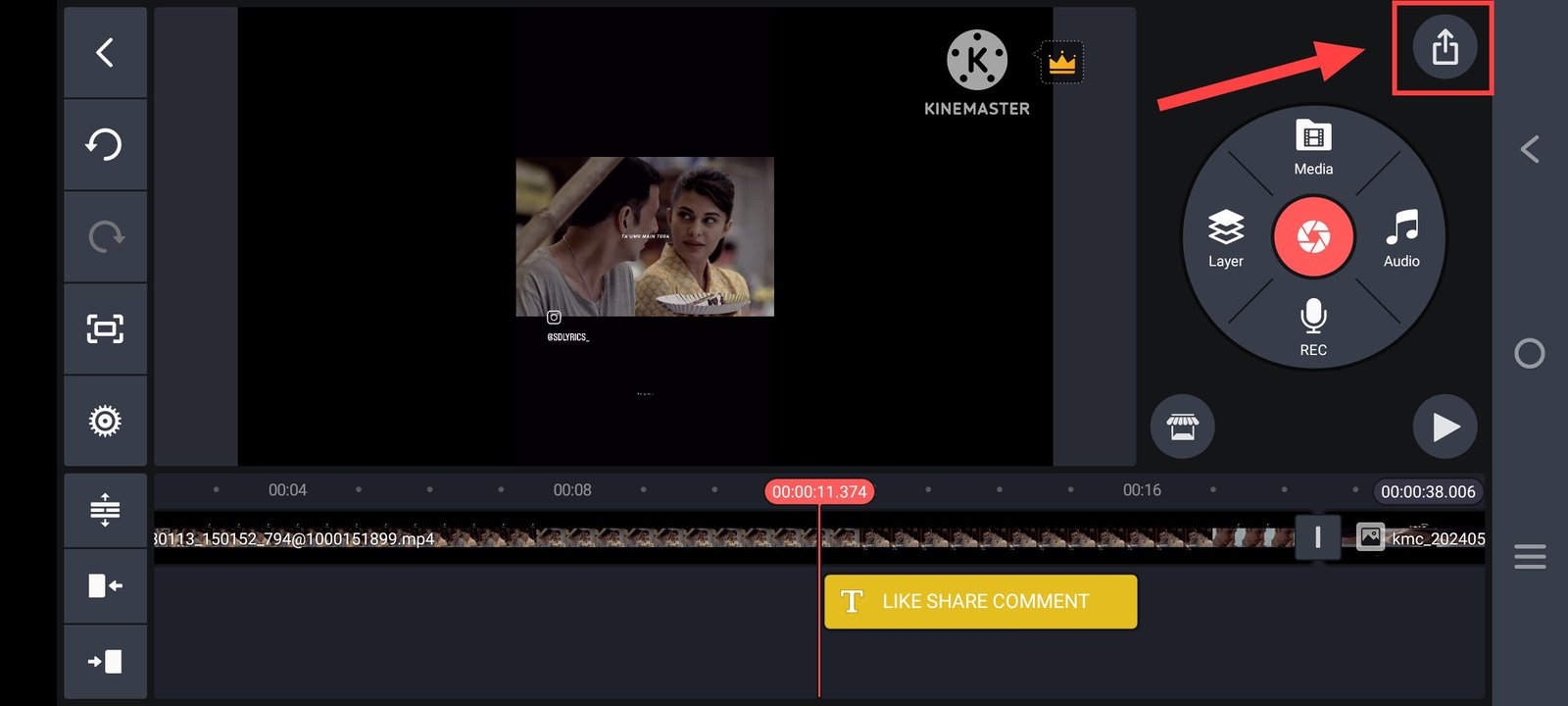
(a) इसके लिए आपको सबसे पहले एक्सपोर्ट आइकन पर टैप कर लेना है।
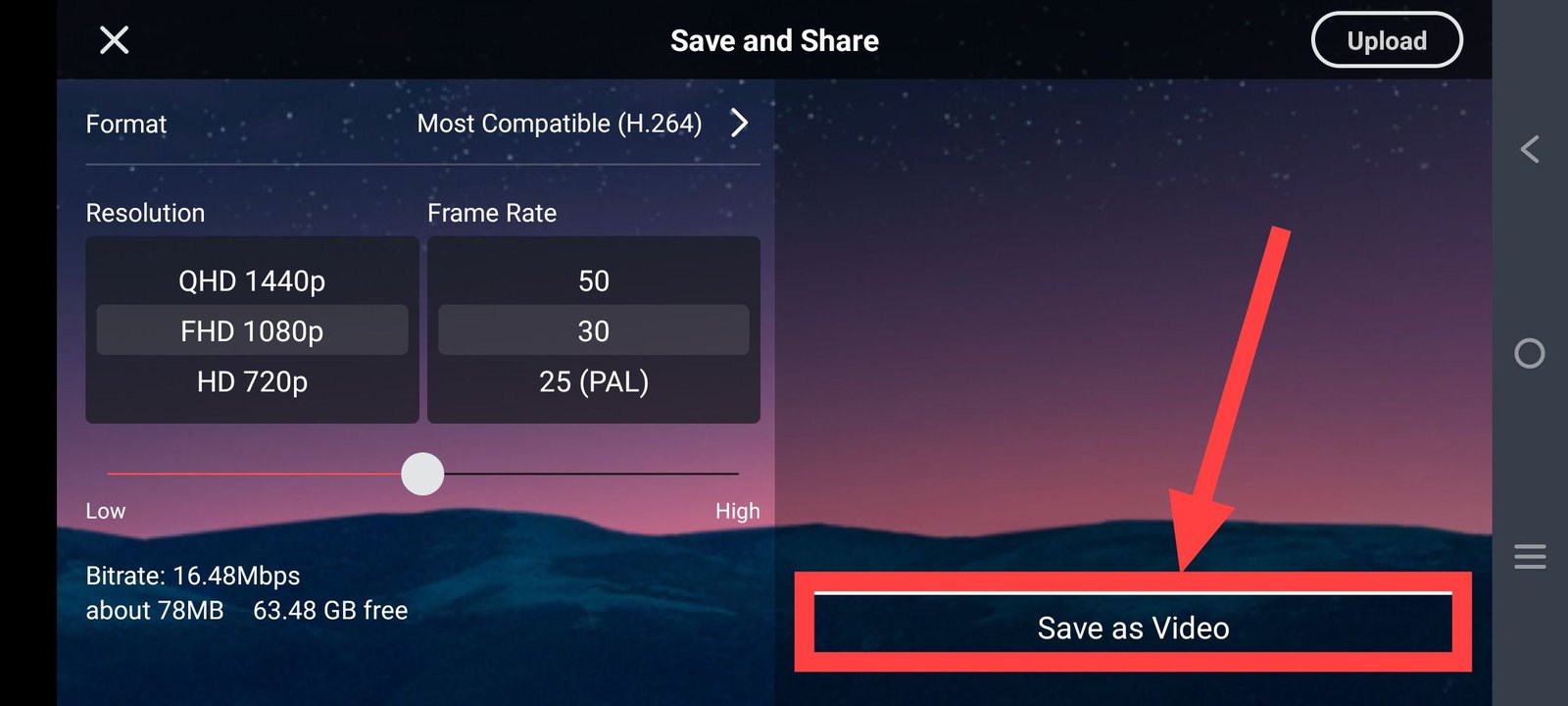
(b) अब यहां से ब्लॉग की क्वालिटी चुनें और फिर Save as video पर टैप करें।
(c) अब थोड़ी प्रोसेसिंग होगी और कुछ ही समय बाद एडिट किया हुआ Vlog आपके फोन में सेव हो जाएगा।
इसके बाद अब वीडियो आपके फोन में सेव होने लग जायेगी। जिसके बाद आप उसे YouTube तथा अन्य सोशल मीडिया पर अपलोड कर पाओगे।
इस तरह से आप अपने Vlog को मोबाइल से एडिट कर सकते हो। आप Inshot तथा Kinemaster के अलावा VN Video Editor, YouCut, AI Video Editor, Canva इत्यादि का भी इस्तेमाल कर सकते हैं।
Vlog एडिट करने के लिए कुछ Pro टिप्स
- Vlog में शुरुआत में 5 से 10 सेकंड का एक छोटा सा Intro ऐड करें।
- अपने Vlog की शुरआत में जिस दिन आपने Vlog बनाया है उसकी तारीख/महीना/साल इत्यादि भी डालें।
- अपने Vlog के Title को शुरआत में जरूर ऐड करें।
- अपने ब्लोग में बीच बीच में Funny Clips अवश्य ऐड करें।
- किसी भी तरह अच्छे से फ्री कॉपीराइट बैकग्राउंड म्यूजिक का इस्तेमाल अवश्य करें।
- अपने ब्लॉग में अपने इंस्टाग्राम तथा अन्य सोशल मीडिया अकाउंट हैंडल को अवश्य Mention करें।