
यह ज़रूरी हो गया है कि हम अपने मोबाइल में मौजूद पर्सनल ऐप्स को दूसरों से छुपाकर रखें — खासकर जब बात WhatsApp, Instagram, या बैंकिंग ऐप्स की हो। अगर आप भी सोच रहे हैं App Hide कैसे करें, तो ये गाइड आपके लिए परफेक्ट है। इसमें बताए गए 4 आसान और फ्री तरीके से आप अपने Android और iPhone दोनों में ऐप्स को सुरक्षित और छिपाकर रख सकते हैं — बिना कोई अलग ऐप डाउनलोड किए या Microsoft Launcher जैसे स्मार्ट टूल की मदद से।
पूरी जानकारी के लिए आर्टिकल को पूरा पढ़ें और जानें कि App Hide करने के कौन-कौन से बेहतरीन तरीके हैं। साथ ही, यह भी जानें:
अब अपने डेटा को रखें एकदम प्राइवेट और अपने फोन को बनाएं स्मार्ट! 📱🔒
इस लेख में:
बिना कोई ऐप डाउनलोड किए App Hide करने का तरीका
ज्यादातर ब्रांड जैसे Vivo, Oppo, Xiaomi, Realme आदि अपने यूज़र्स को फोन सेटिंग्स के ज़रिए ऐप्स छिपाने का ऑप्शन देते हैं। नीचे दिए गए स्टेप्स को फॉलो करें:
1. अपने Android मोबाइल की Settings (सेटिंग्स) में जाएं।
2. Settings में नीचे स्क्रॉल करें और Security ऑप्शन पर टैप करें। फिर वहां से Privacy & App Encryption पर जाएं।
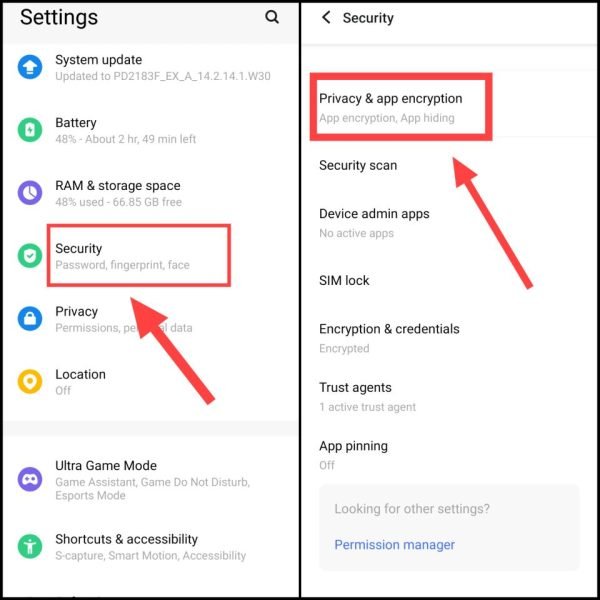
नोट: अगर यह ऑप्शन सीधे न दिखे तो Settings के सर्च बॉक्स में “Privacy” या “App Hide” टाइप करें।
3. अब आपसे एक सुरक्षा पासवर्ड या पैटर्न सेट करने के लिए कहा जाएगा। आप चाहें तो:
- Pattern
- PIN
- Fingerprint
- Face Lock
कोई भी सुरक्षित विकल्प चुन सकते हैं। यही लॉक आगे ऐप को एक्सेस करने में काम आएगा।
4. अब अगले स्क्रीन पर जाएं और वहां से App Hiding विकल्प चुनें।
5. अब आपके सामने इंस्टॉल किए गए सभी ऐप्स की लिस्ट दिखाई देगी। उस ऐप का Toggle ऑन करें जिसे आप होम स्क्रीन से छिपाना चाहते हैं।
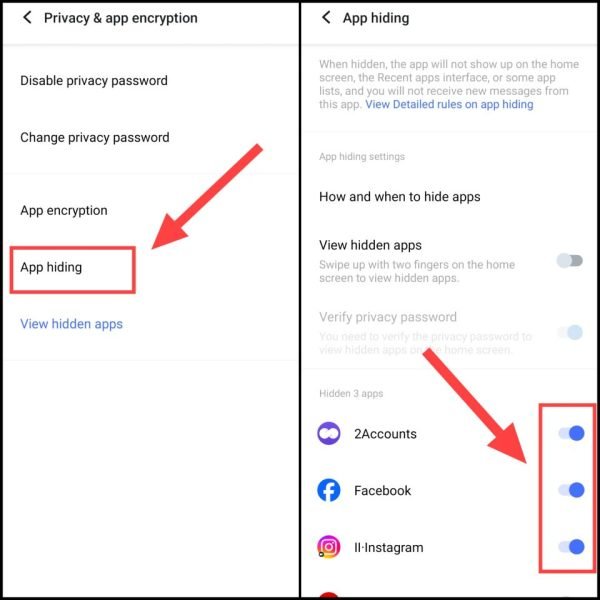
नोट: अगर आपको बाद में किसी भी वजह से ऐप को होम स्क्रीन से अनहाइड करना है तो टूगल को यहां से डिसेबल करें।
6. App Hiding Settings में जाएं और इन दो विकल्पों को ऑन करें: View Hidden Apps, Verify Privacy Password
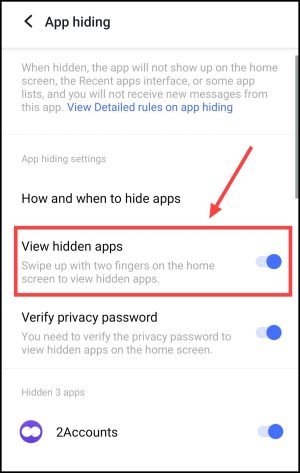
इन फीचर्स को ऑन करने के बाद आप हिडन ऐप्स को एक्सेस करने के लिए अपने फोन की होम स्क्रीन पर दो उंगलियों से ऊपर की ओर स्वाइप करें (two-finger swipe up gesture)। फिर आपको वही हिडन ऐप्स दिखेंगी, जिन्हें आप अपने सेट किए गए पासवर्ड से खोल सकते हैं।
यह भी पढ़ें: Instagram Hide कैसे करें?
अगर आपके फ़ोन सेटिंग में यह ऑप्शन नहीं मिलता है तो आप इस पोस्ट में दिये गये वाक़ी मेथड को ट्राय कर सकते हो।
किसी भी Android फोन में App Hide कैसे करें? (Microsoft Launcher से)
अगर आपके फोन में इनबिल्ट App Hide फीचर नहीं है, तो आप Microsoft Launcher का इस्तेमाल करके आसानी से ऐप्स को छिपा सकते हैं। ये स्टेप्स फॉलो करें:
1. Google Play Store खोलें और Microsoft Launcher ऐप डाउनलोड करें।
2. ऐप खोलने के बाद Get Started पर टैप करें, फिर Continue पर क्लिक करें। चाहें तो Microsoft अकाउंट से लॉगिन करें या Skip करें।
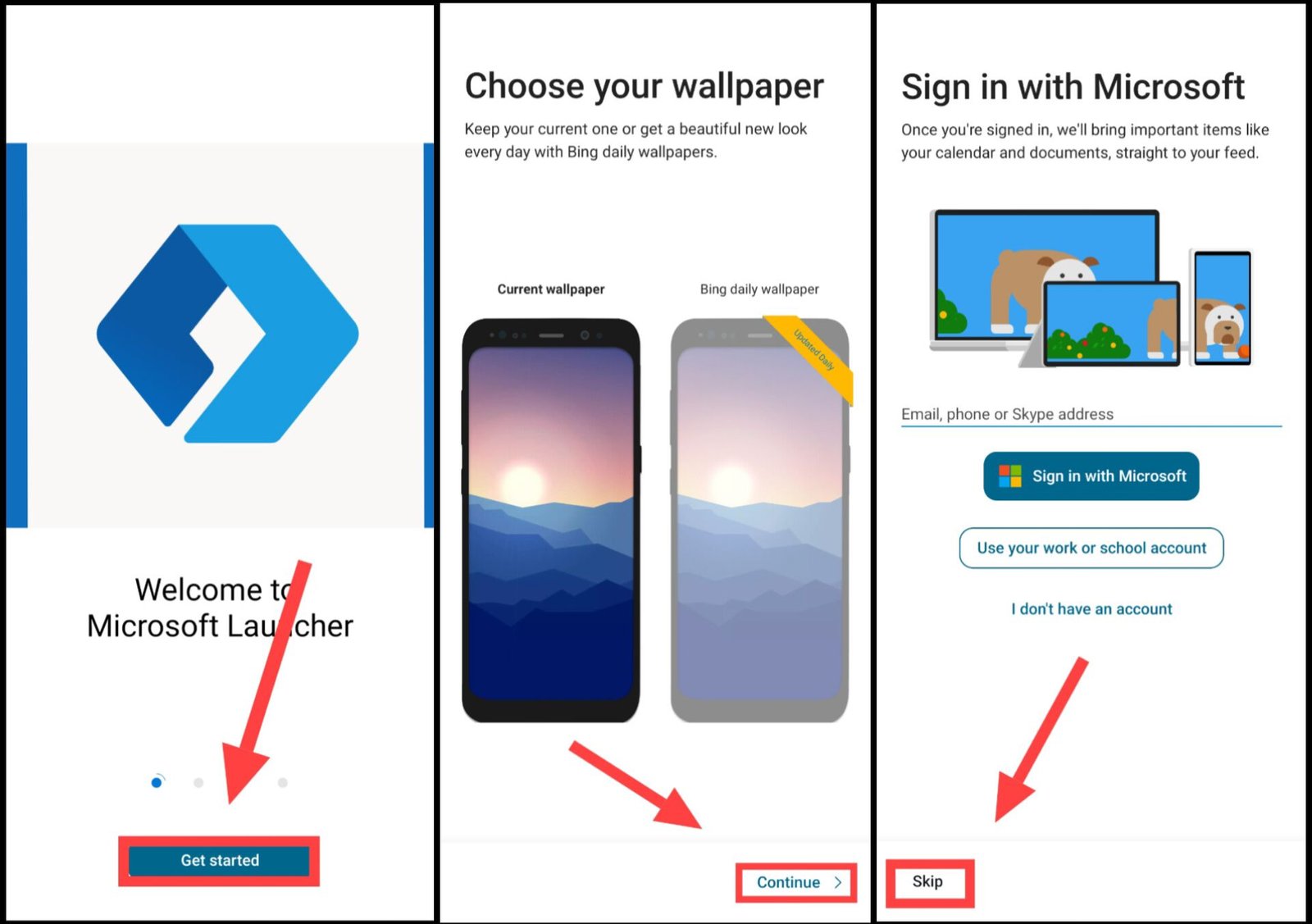
3. अब Not Now और फिर Let’s Go बटन पर टैप करें।
4. जब पूछा जाए तो आप इस लॉन्चर को Default Launcher बना सकते हैं, या फिर Later चुनें।
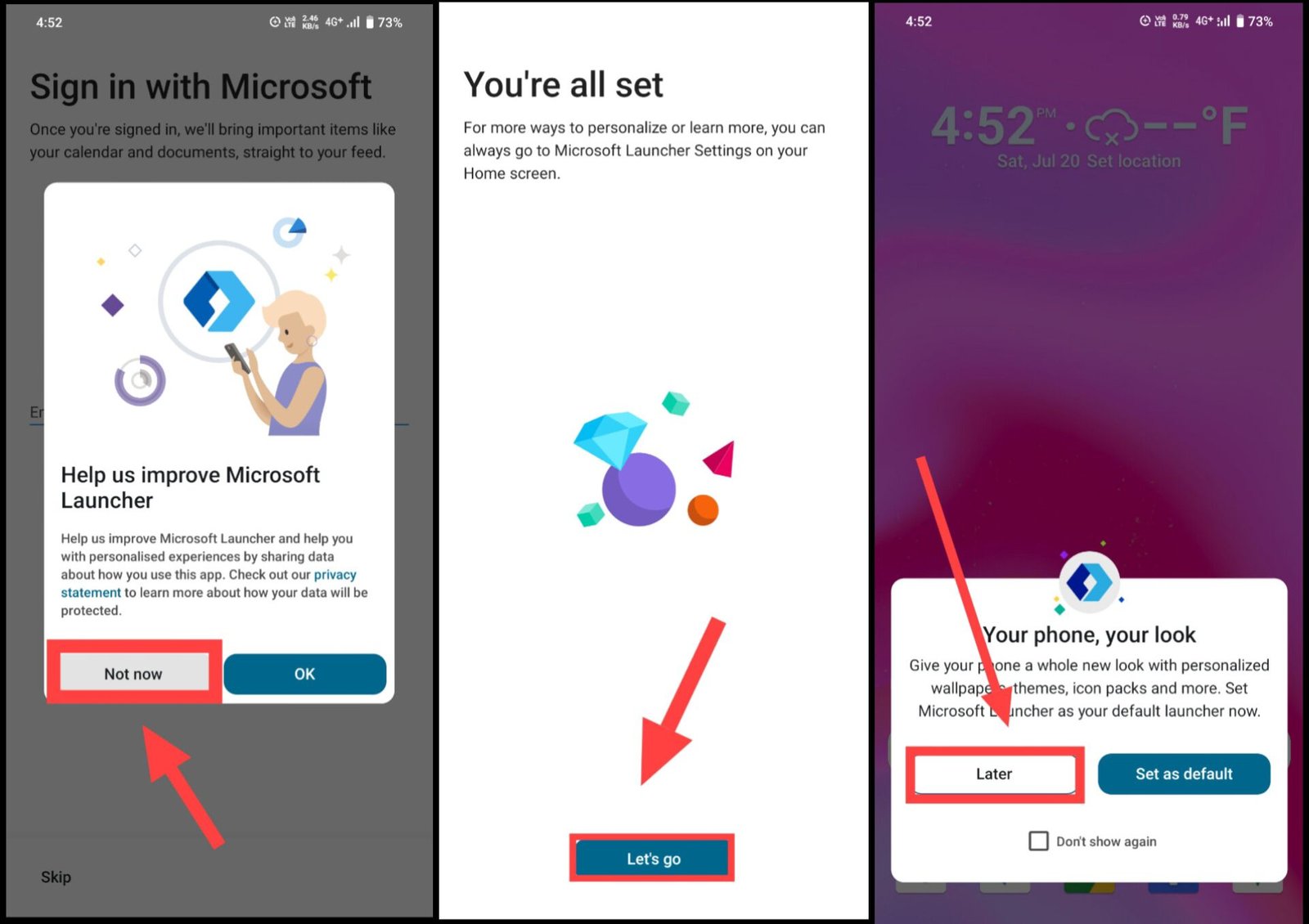
5. अब आपकी होम स्क्रीन पर Microsoft Launcher की Settings दिखाई देगी — उसपर टैप करें।
6. Home Screen > Hidden Apps पर जाएं।
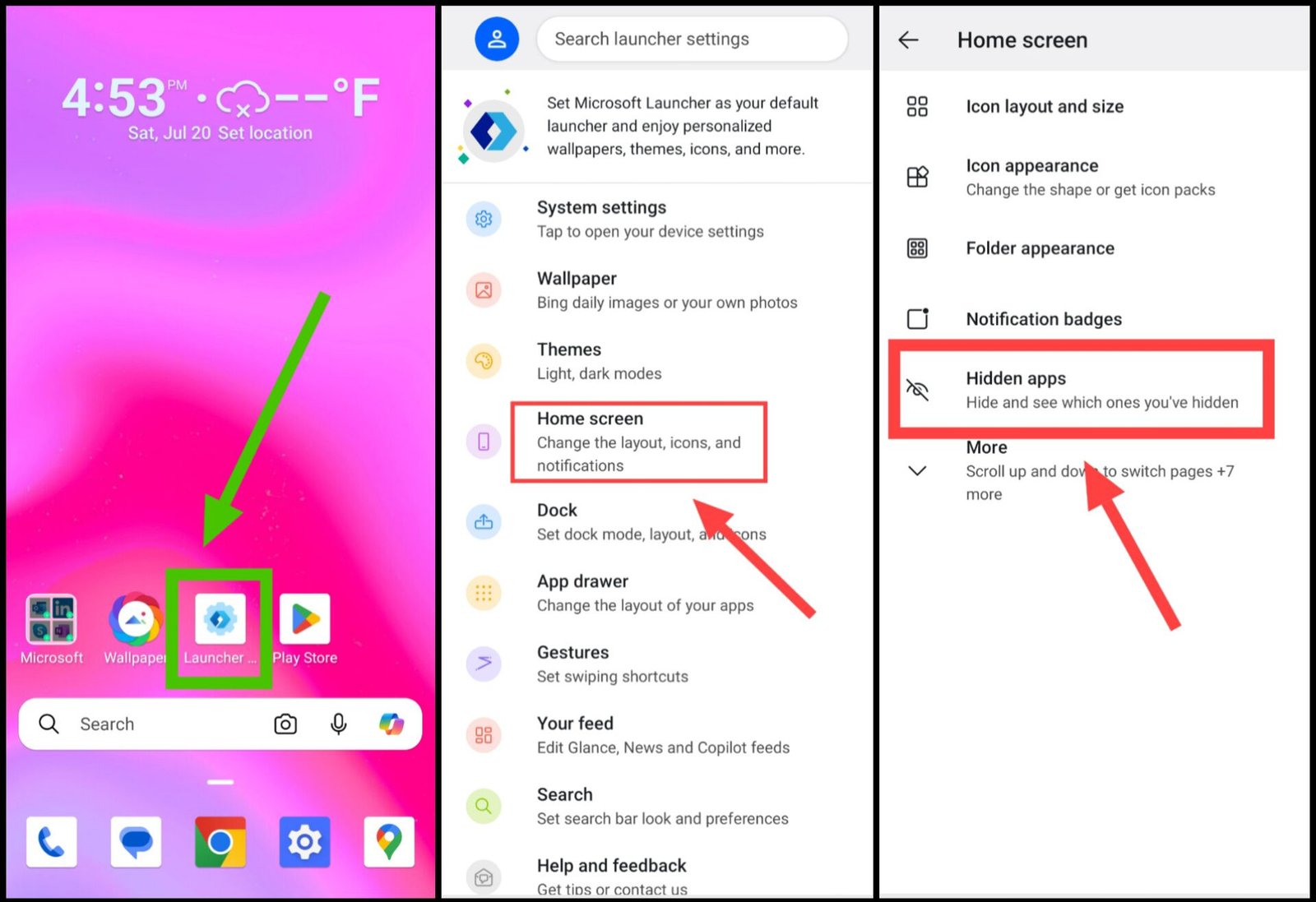
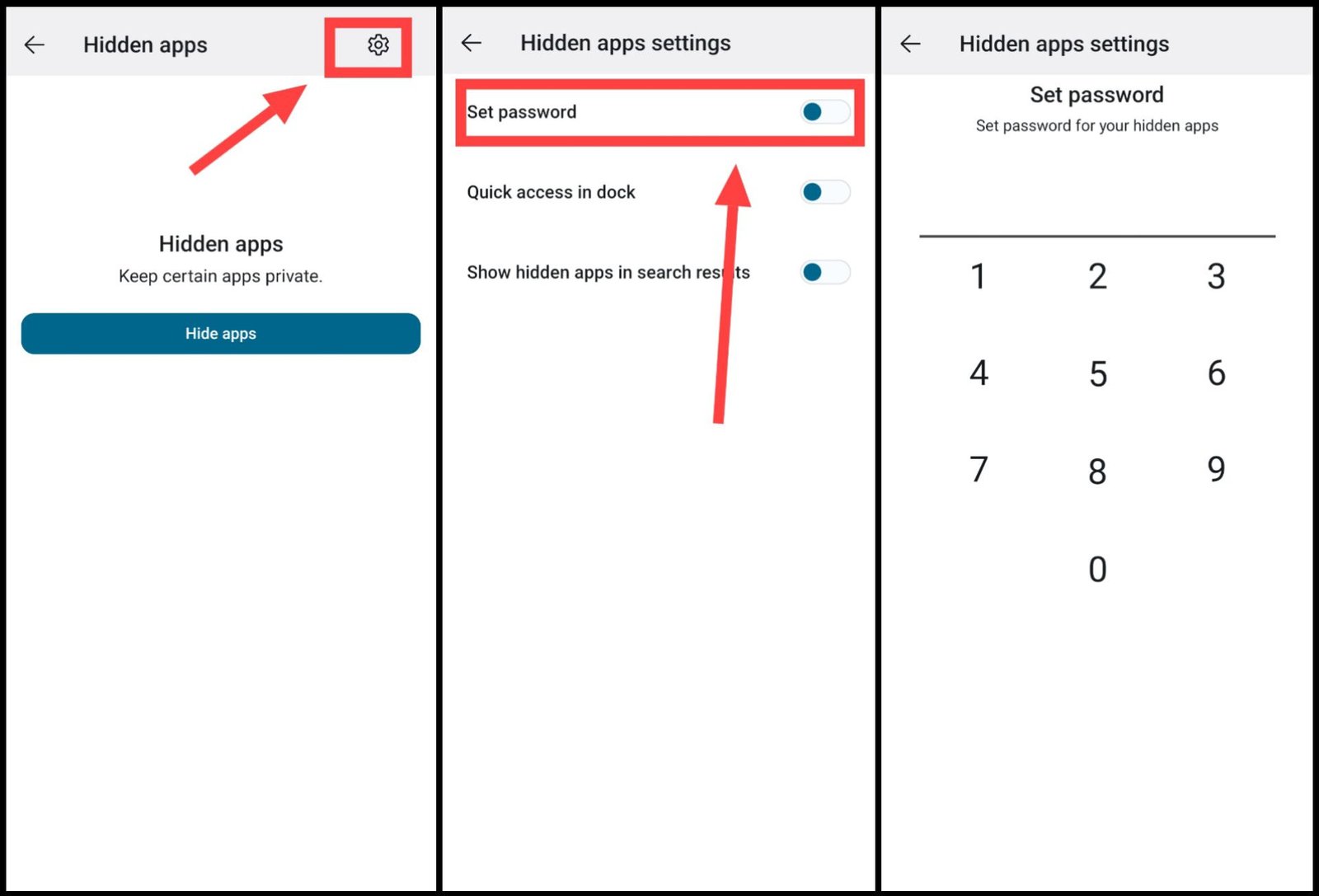
7. ऊपर दाईं ओर Settings आइकन पर टैप करें, फिर Set Password को ऑन करें।
8. अपना पासवर्ड सेट करें, जो बाद में हिडन ऐप्स को खोलने में काम आएगा।
9. अब Hide Apps पर टैप करें, उन ऐप्स को चुनें जिन्हें छिपाना है, और फिर Done पर क्लिक करें।
10. ऐप अब हाइड हो जाएगी। जब भी आपको उस ऐप को खोलना हो, पासवर्ड डालकर एक्सेस कर सकते हैं।
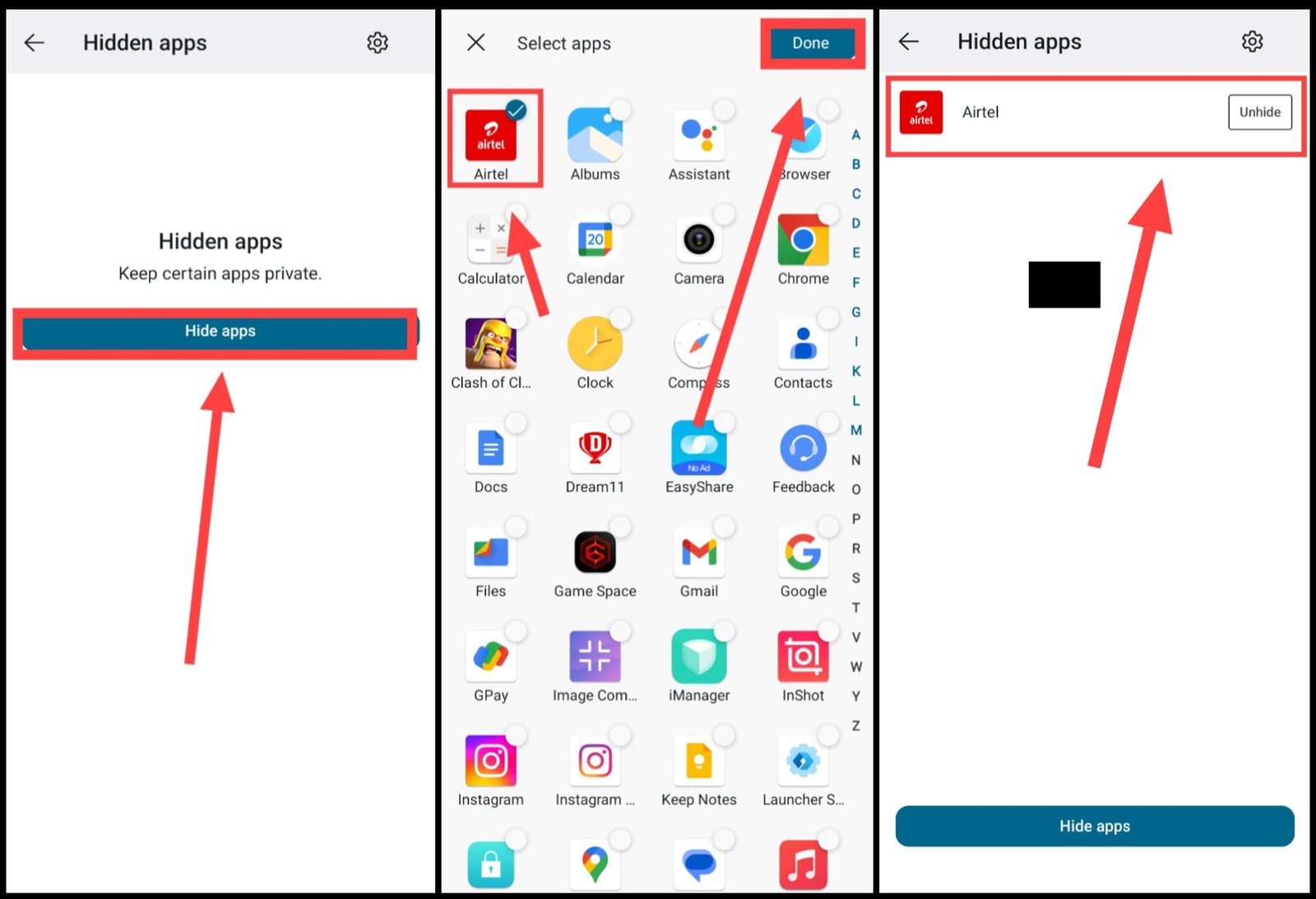
यह फीचर उन यूज़र्स के लिए बेहद उपयोगी है जिनके फोन में डिफ़ॉल्ट App Hiding फीचर मौजूद नहीं है।
यह भी पढ़ें: WhatsApp पर लॉक कैसे लगाएं?
Third Party App Hider Apps से App Hide कैसे करें?
अगर आपके मोबाइल में इनबिल्ट App Hide फ़ीचर मौजूद नहीं है और आप थर्ड पार्टी ऐप्स का सहारा लेना चाहते हैं, तो Hyde App Hider एक बढ़िया विकल्प है। यह ऐप खासतौर से उन यूज़र्स के लिए है जो अपने पर्सनल ऐप्स को पूरी तरह छुपाना चाहते हैं।
1. सबसे पहले Google Play Store से Hyde App Hider को डाउनलोड करें।
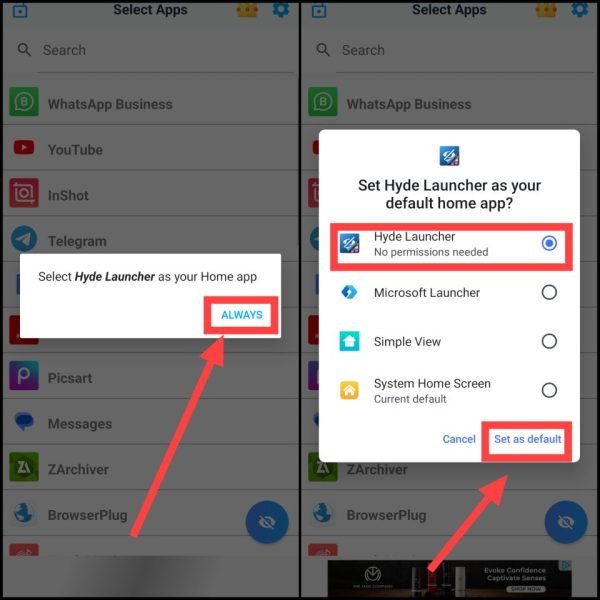
2. ऐप ओपन करते ही Always पर टैप करें। फिर Hyde Launcher को सेलेक्ट करें और इसे Default Launcher के रूप में सेट करें।
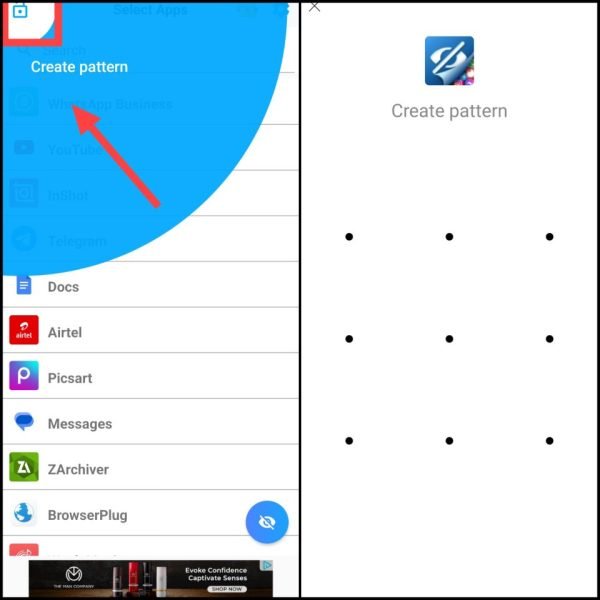
3. अब Create Pattern पर टैप करें और एक सिक्योर पैटर्न बनाएं — यही लॉक आपके Hidden Apps को खोलने में काम आएगा।
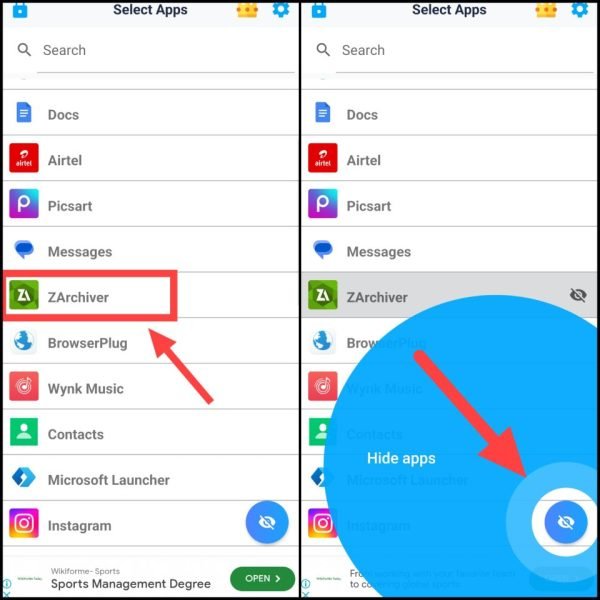
4. अब ऐप्स की लिस्ट में से उस ऐप को चुनें जिसे आप छुपाना चाहते हैं। फिर Hide Apps पर टैप करें।
5. ऐप अब हाइड हो चुकी है। इसे एक्सेस करने के लिए होम स्क्रीन पर Double Tap करें और अपने सेट किए गए पासवर्ड को दर्ज करें।
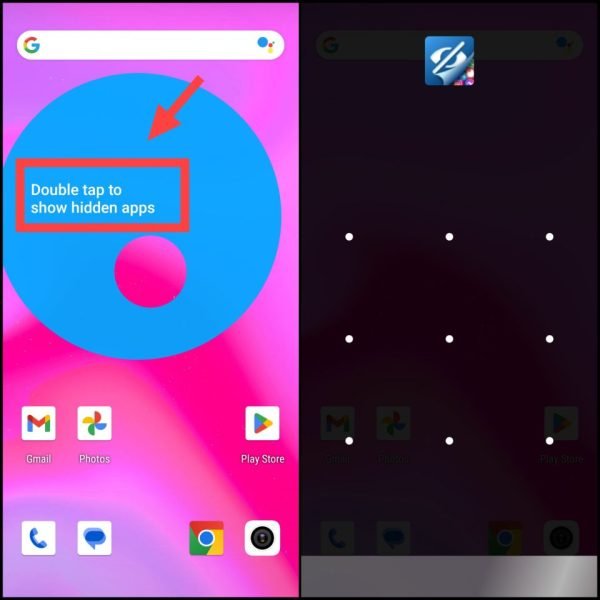
6. इसके बाद आपकी सभी Hidden Apps एक स्क्रीन पर दिखेंगी, जिन्हें आप आसानी से चला सकते हैं।
यह भी पढ़े: इंस्टाग्राम पर लॉक कैसे लगाएं?
App को Disable करके App Hide करें
अगर आप कोई थर्ड पार्टी ऐप इंस्टॉल नहीं करना चाहते, तो एक और आसान तरीका है — ऐप को डिसेबल करना। हालांकि, ध्यान दें कि ऐसा करने पर वह ऐप बैकग्राउंड में काम करना बंद कर देगा और उसे यूज़ करने के लिए आपको दोबारा Enable करना पड़ेगा।
1. अपने फोन की Settings में जाएं।
2 नीचे स्क्रॉल करके Apps > See All Apps में जाएं।
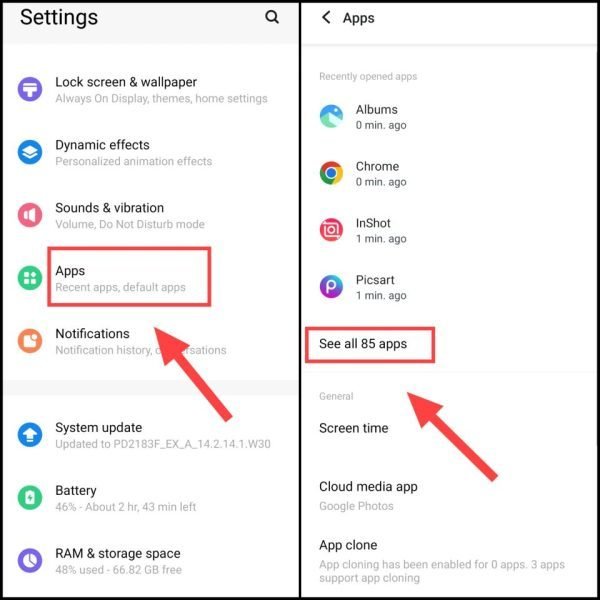
3. अब उस ऐप पर टैप करें जिसे आप छिपाना चाहते हैं।
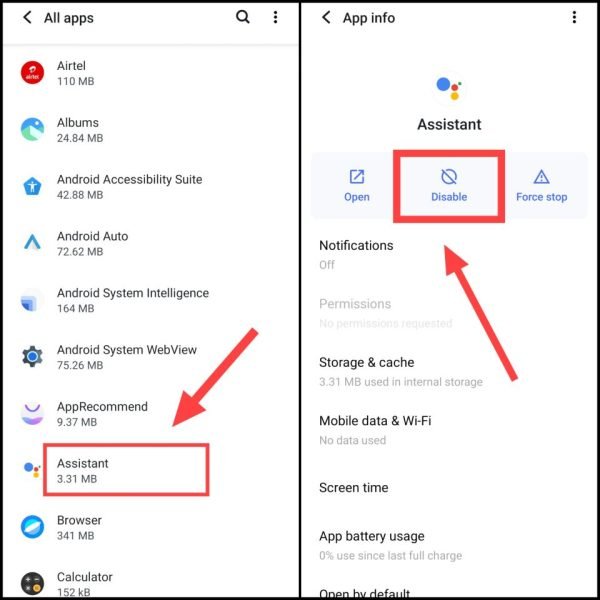
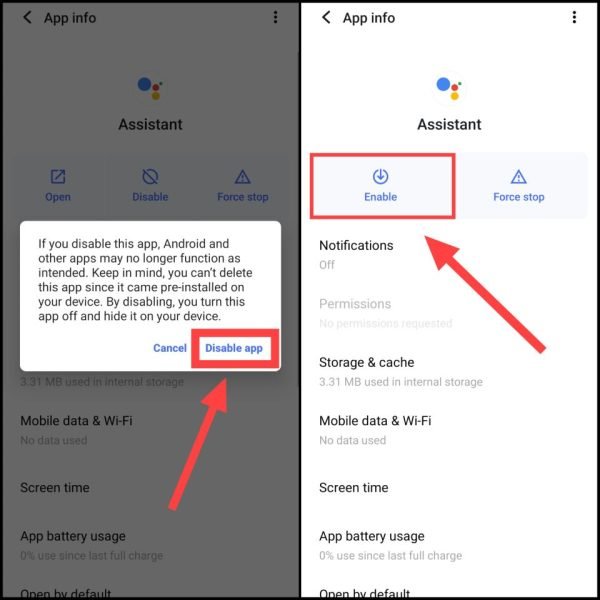
4. Disable ऑप्शन पर टैप करें, फिर पुष्टि करने के लिए Disable App पर क्लिक करें।
5. अब यह ऐप होम स्क्रीन और ऐप ड्रावर से छिप जाएगी। यह सिर्फ़ All Apps लिस्ट में दिखाई देगी।
6 अगर भविष्य में आपको ऐप को फिर से इस्तेमाल करना है, तो वापस जाकर उसे Enable कर दें।
यह भी पढ़ें: WhatsApp पर Chat Lock कैसे करें?
iPhone में App Hide कैसे करें?
iOS में ऐप्स को छुपाने का तरीका Android से थोड़ा अलग है। यहां आप ऐप को होम स्क्रीन से हटाकर ऐप लाइब्रेरी में छिपा सकते हैं। पूरी तरह से हाइड नहीं किया जा सकता, लेकिन दिखावट से जरूर छुपाया जा सकता है।
1. होम स्क्रीन पर उस ऐप को Long Press करें जिसे आप हाइड करना चाहते हैं।
2. Remove App > Remove from Home Screen पर टैप करें।
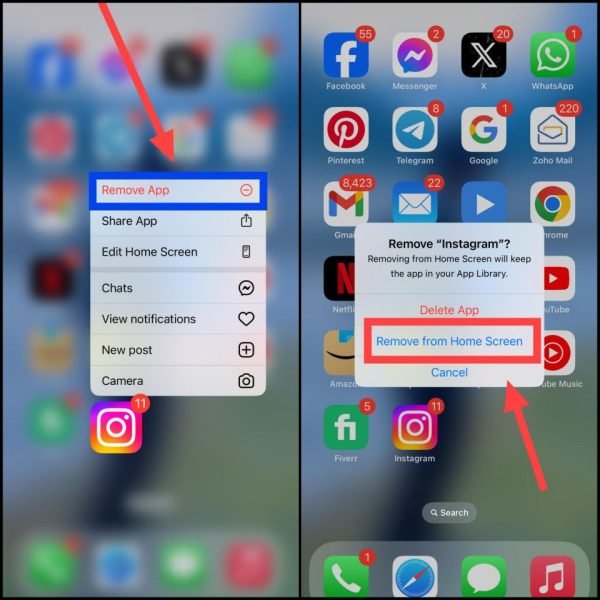
अब वह ऐप होमपेज से हटा दी जाएगी। लेकिन आप उसे:
- ऐप लाइब्रेरी में जाकर
- या होम स्क्रीन पर Swipe Down करके
- ऐप का नाम सर्च कर के एक्सेस कर सकते हैं।
Siri & Search से ऐप को पूरी तरह छिपाएं
अगर आप चाहते हैं कि वह ऐप सर्च में भी ना आए, तो:
- Settings में जाएं > Siri & Search पर टैप करें।
- उस ऐप का नाम सिलेक्ट करें जिसे आप छुपाना चाहते हैं।
- वहां पर Show App in Search और Show Content in Search टॉगल को बंद कर दें।
इससे ऐप ना ही सर्च में आएगा और ना ही किसी अन्य फीचर में दिखाई देगा।
iPhone में पूरे App Page को Hide कैसे करें?
अगर आप अपने iPhone में एक से ज़्यादा ऐप्स को एक साथ छिपाना चाहते हैं, तो उन सभी ऐप्स को एक पेज पर एकत्र कर लें और फिर उस पूरे App Page को Hide कर दें। यह तरीका खासकर तब उपयोगी होता है जब आप कई ऐप्स को एक साथ हटाना चाहते हैं लेकिन उन्हें Uninstall नहीं करना चाहते।
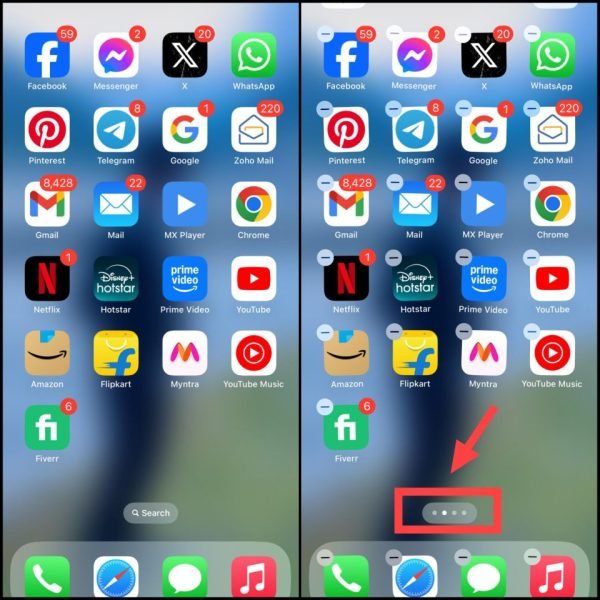
1. iPhone की Home Screen पर किसी भी खाली जगह पर Long Press करें जब तक कि ऐप्स हिलने न लगें (wiggle mode)।
2. अब स्क्रीन पर नीचे की तरफ दिए गए Page Dots (छोटे गोल बिंदु) पर टैप करें। ये आपको iPhone के सभी पेज दिखाएंगे।
3. अब जिस पेज को आप हाइड करना चाहते हैं, उसके नीचे दिख रहे Check Circle को Uncheck करें।
4. फिर ऊपर दाईं ओर मौजूद Done बटन पर टैप करें।
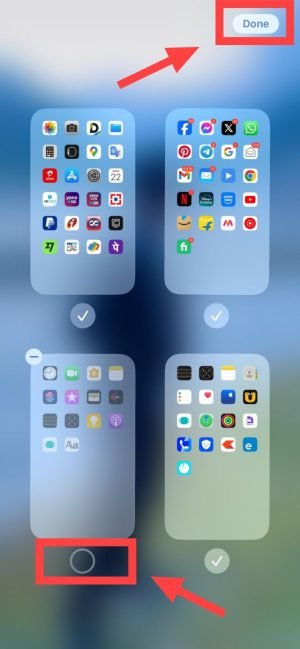
अब वह ऐप पेज आपके iPhone की होम स्क्रीन से पूरी तरह छिप जाएगा।
यह हैं वो कुछ आसान और फ्री तरीक़े जिससे आप अपने किसी भी स्मार्टफ़ोन में App Hide कर सकते हो। उम्मीद है की अब आपको App Hide कैसे करें? से जुड़ी पूरी जानकारी मिल गई होगी। अगर आपको कोई परेशानी आती है तो आप नीचे कमेंट में अपने सवाल पूछ सकते हो।